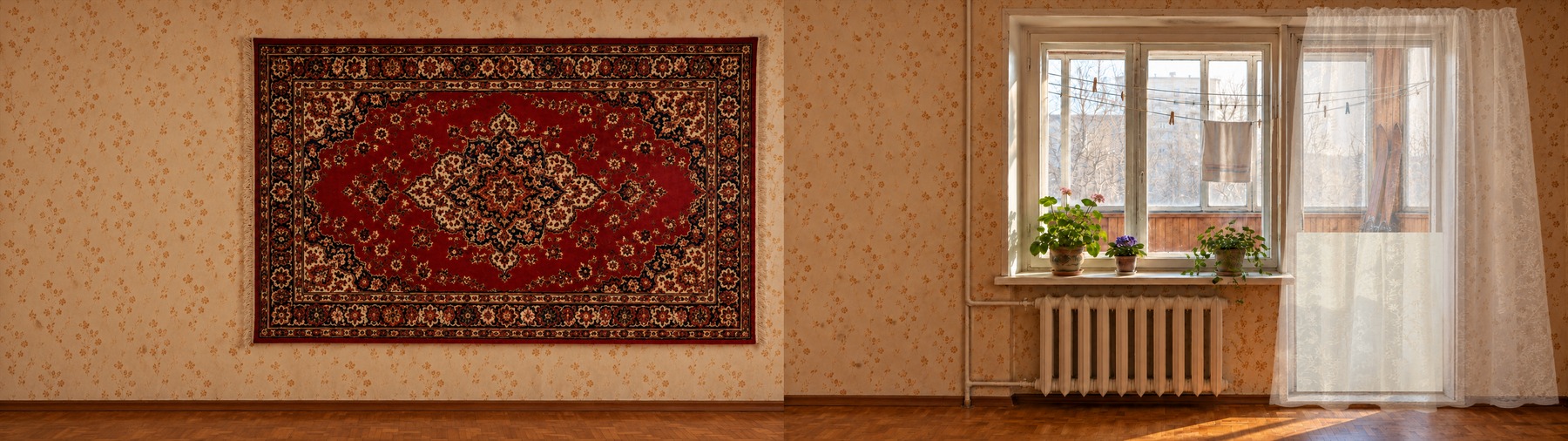
Комната
ЭТА ВЕРСИЯКовёр и балкон на двух экранах. На одном — переключение сцен.
 Роман Быков
Интерактивные обои для Windows · 0.2.7
Я — Рома Быков. Сделал обои, в которых можно спрятать лишнее под ковёр или вынести на балкон.
Как пользоватьсяДве сцены для двух мониторов. На одном экране можно переключаться между ковром и балконом.
Windows 10 (1607 и новее) / Windows 11.
Без установки и прав администратора.
В обычную папку на компьютере. Не запускайте приложение прямо из ZIP.
Двойным щелчком. Можно открыть и SovietRoom.exe из той же папки.
Отогните ковёр или отведите тюль и откройте дверь. Перетащите объект в полностью открытую область.
Ваша версия отмечена синим.
Все три используют общие сохранения.
Ковёр и балкон на двух экранах. На одном — переключение сцен.
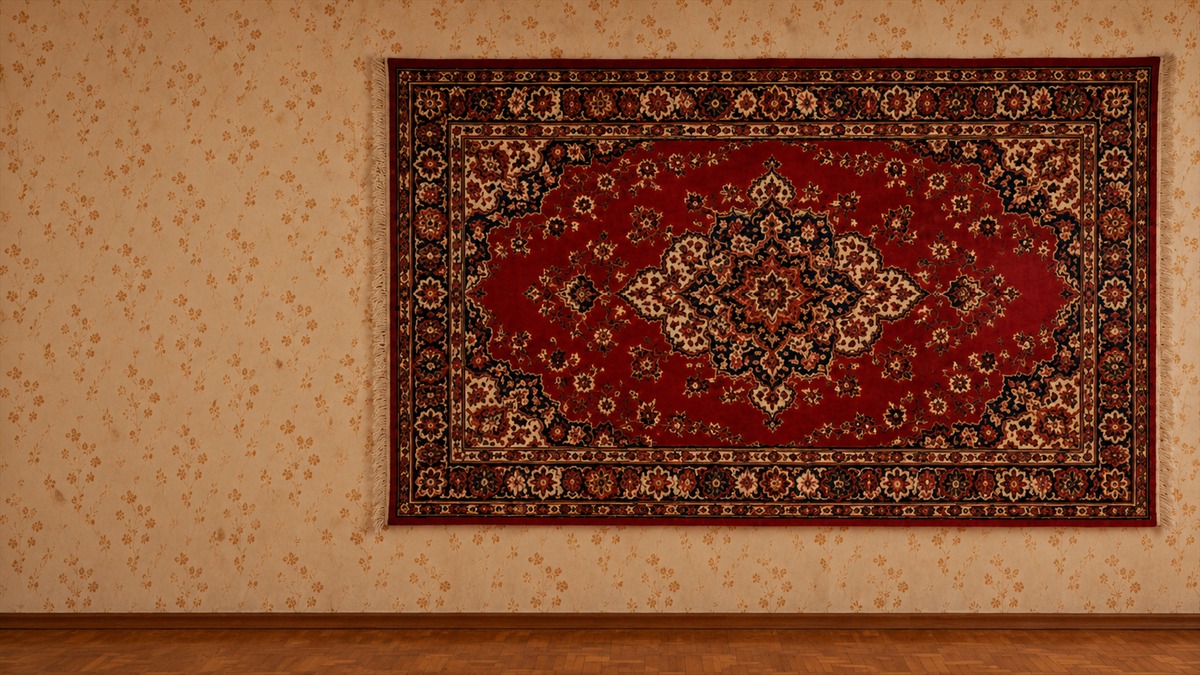
Только ковёр на основном мониторе Windows.
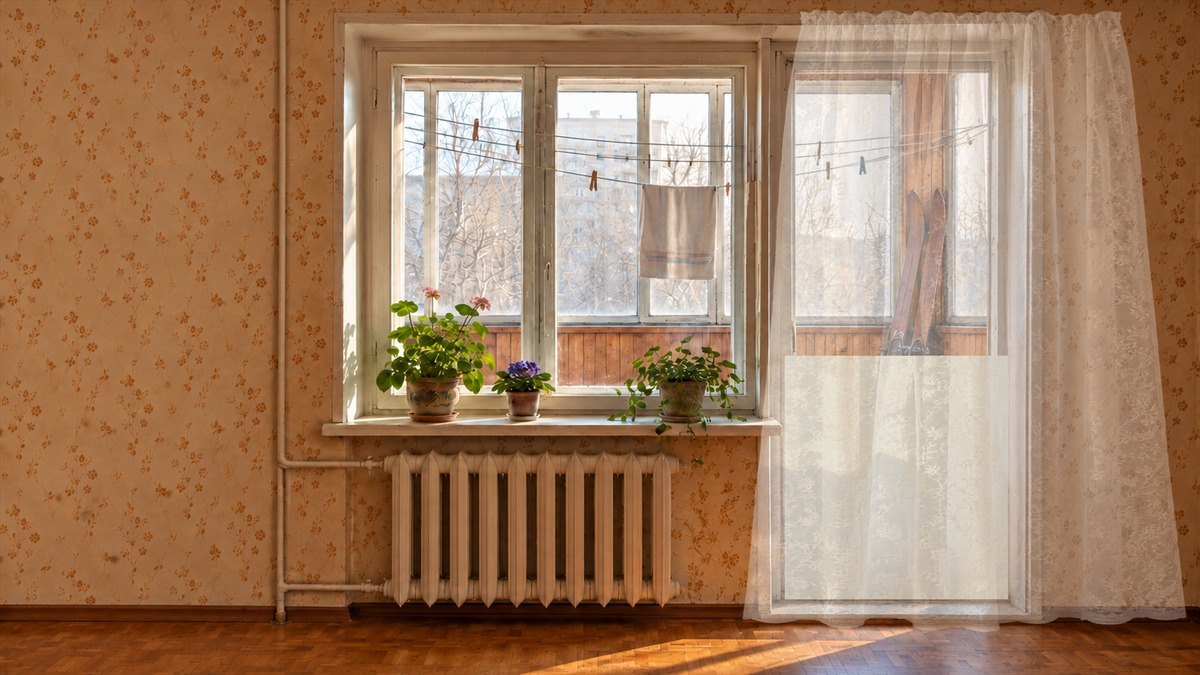
Только балкон на основном мониторе Windows.
Для смены версии сначала завершите запущенную комнату, затем откройте Start.cmd из папки другой версии. Одновременно работает только одна. Объекты, их позиции и отдельный масштаб ковра и балкона сохраняются.
Добавляйте значки только после полного открытия — в подсвеченную область.
Зажмите левую кнопку мыши на правом крае ковра и потяните влево. Дождитесь полного открытия.
Перетащите объект на открывшуюся стену за ковром. Отпустите, когда область приёма подсветится. Сама ткань значки не принимает.
Чтобы закрыть, потяните край обратно вправо. Щелчок по краю тоже открывает и закрывает ковёр.
Зажмите левую кнопку на тюле и отведите его вправо. Когда тюль полностью отойдёт, щёлкните по деревянной двери.
Дождитесь полного открытия и перетащите объект в нижнюю часть проёма. Отпустите в подсвеченной области. Тюль и створка значки не принимают.
Щёлкните по двери, чтобы закрыть её. Верните тюль влево. Если тронуть тюль при открытой двери, сначала закроется дверь. В меню приложения балкон называется «Лоджия».
В открытой области дважды щёлкните по значку: запустится приложение, откроется папка или документ. Документы открывает стандартная программа Windows; для файла без расширения её иногда нужно выбрать вручную.
Чтобы расставить значки, перетаскивайте их внутри открытой области. Закрытие сразу блокирует запуск спрятанных объектов, ещё до конца анимации. Уже запущенные приложения продолжают работать.
Откройте область и щёлкните по значку правой кнопкой. Выберите «Вернуть на рабочий стол». Если там уже есть объект с таким именем, программа выберет свободное имя и ничего не перезапишет.
У ссылок на внешние файлы и папки этот пункт называется «Убрать из комнаты». Он удаляет только ссылку из комнаты; исходный объект остаётся на месте.
Найдите мой значок в области уведомлений Windows. Если его не видно, раскройте скрытые значки стрелкой рядом с часами. Правая кнопка мыши открывает меню.

Ищите этот логотип рядом с часами.
Пункт «Управление» напоминает основные действия. Пункт «Инструкция» снова откроет эту страницу.
Комната использует первые два экрана слева направо: на левом — ковёр, на правом — балкон. Другие экраны остаются без сцены.
В меню у часов выберите «Поменять мониторы местами», если хотите обратный порядок. После изменения конфигурации экранов — «Обновить мониторы».
На одном мониторе есть пункт «На одном экране: показать лоджию» или «На одном экране: показать ковёр». Он меняет сцену; содержимое обеих областей сохраняется.
Сцена существует только пока работает приложение. При выходе, даже принудительном, её окна исчезают и снова виден ваш исходный фон Windows.
Обычные значки Windows остаются поверх сцены. Перемещение такого значка по ткани не добавляет его в комнату — нужен перенос в открытую подсвеченную область.
После перезапуска комнаты области закрыты; сохранённые объекты и позиции остаются.
Ярлык, файл и папка ведут себя по-разному — в зависимости от исходного места.
| Откуда вы добавляете | Что делает комната | Как убрать из комнаты |
|---|---|---|
| Личный рабочий стол | Ярлыки .lnk/.url, обычные файлы и папки перемещаются в хранилище комнаты. | «Вернуть на рабочий стол» |
| Другая папка или общий рабочий стол: ярлык | .lnk/.url копируются. Исходный ярлык остаётся на месте. | «Вернуть на рабочий стол» — копия из комнаты окажется на личном рабочем столе. |
| Другая папка или общий рабочий стол: файл / папка | Добавляется ссылка. Сам файл или папка остаётся по исходному пути. | «Убрать из комнаты» — исходный объект не удаляется. |
Перенос обычных файлов и папок — только на том же диске. Если личный рабочий стол находится на другом диске, добавьте ярлык объекта. Приложение не копирует большие файлы и папки между дисками при переносе.
Сетевые пути и виртуальные объекты вроде «Этот компьютер» напрямую не добавляются. Можно добавить обычный локальный .lnk, который ведёт к такому объекту. Незавершённый перенос восстанавливается при следующем запуске.
У «Комнаты», «Ковра» и «Балкона» одно хранилище. Для каждого пользователя Windows оно находится здесь:
%LOCALAPPDATA%\SovietRoom
Вставьте этот путь в адресную строку Проводника и нажмите Enter. Масштаб хранится отдельно для ковра и балкона; смена версии его не сбрасывает.
Stop.cmd.Start.cmd. Объекты, позиции и масштаб подхватятся из общего хранилища.Если вы добавляли объект в 0.2.3, а его оригинал остался на личном рабочем столе, перенесите оригинал в открытую область ещё раз. Запись обновится без дубликата. После настоящего переноса файлов и папок используйте 0.2.4 или новее.
Только если после версии 0.1 осталась статичная картинка комнаты, один раз запустите Restore-wallpaper.cmd или выберите фон в настройках Windows. Версиям 0.2 и новее это обычно не нужно.
Уменьшите значки через Ctrl + колёсико вниз. Несколько значков соберутся в плотную сетку. Одиночный останется на выбранном месте с поправкой на края. Увеличение остановится, если вся группа перестанет помещаться; уменьшение остаётся доступным.
Откройте нужный вопрос.
А если ответа нет — напишите мне.
Дождитесь полного открытия и наведите объект на подсвеченную область, не на ткань или створку. Попробуйте «Добавить в комнату». Проверьте правила дисков и путей выше. Для диагностики включите в меню у часов «Включить диагностику переноса», повторите попытку и выберите «Открыть журнал переноса».
Курсор должен находиться над свободной частью полностью открытой области. Обычный значок Windows сверху, ткань и дверь не подходят. При нехватке места увеличение останавливается — прокрутите вниз, чтобы уменьшить значки. Текущий масштаб виден в подсказке.
При перезапуске Проводника Windows комната завершает работу: запустите Start.cmd снова. Если приложение временно не может прочитать расположение обычных значков Windows, взаимодействие со сценой приостанавливается, чтобы не перекрывать их.
Одновременно может работать только одна из трёх версий. Закройте текущую через меню у часов или Stop.cmd, затем запустите нужную из её папки. Если запуск всё ещё не удаётся, проверьте, что архив распакован целиком, и посмотрите error.log в хранилище.
Они сохраняются в общем хранилище. Если нужной сцены нет в этой версии, завершите приложение и запустите «Комнату», «Ковёр» или «Балкон» с нужной областью. В «Комнате» на одном экране сцену можно сменить через меню у часов. После открытия области объекты снова доступны.
Напишите, какая у вас версия Windows, какая из трёх версий комнаты запущена и что произошло. После повторения проблемы приложите drag-diagnostics.log из хранилища. Диагностика выключена по умолчанию; этот журнал ограничен 256 КБ и не содержит имён, путей и содержимого переносимых файлов. После проверки диагностику можно выключить в меню.
Нужен штатный .NET Framework 4.x. Инструкция и фотографии открываются без интернета; ссылки на сайт и контакты требуют подключения.